En résumé : 30 heures de formation individuelle à distance pour un professionnel de la création visuelle, avec un projet concret autour d'archives photographiques. Upscayl découvert et maîtrisé pour transformer des images basse résolution en HD locale et gratuite. Photopea utilisé pour retoucher, recadrer et préparer des visuels. Kling AI et Leonardo explorés pour animer et améliorer des images avec l'IA.
Quand ce professionnel basé à Savigny m'a contactée, il avait un projet précis : créer un documentaire vidéo à partir d'archives photographiques anciennes — cartes postales, photos de famille, images scannées à basse résolution. Trente heures de cours particuliers à distance plus tard, il disposait d'une panoplie d'outils gratuits et open source pour transformer ces archives en visuels exploitables, les animer, et monter le tout dans un logiciel dédié.
Upscayl : améliorer la résolution d'une image sans abonnement ni connexion
C'est le premier outil abordé lors de la dernière séance — et probablement le plus immédiatement utile pour quelqu'un qui travaille avec des images de faible résolution.
Upscayl est un logiciel gratuit, open source, qui s'installe directement sur l'ordinateur (Windows, Mac ou Linux). Il utilise un petit modèle d'intelligence artificielle locale pour recalculer les pixels manquants et reconstruire une image en haute résolution à partir d'une image floue ou pixelisée.
Le principe est simple : l'IA ne se connecte pas à un serveur distant — tout le traitement se fait sur la machine. La vitesse dépend du processeur et surtout de la carte graphique, mais les résultats sont là. Lors de la démonstration, une image est passée d'environ 1 200 pixels à plus de 5 000 pixels en facteur ×4 — avec une différence de qualité visible à l'œil nu et nette au zoom.
Choisir le bon modèle d'upscaling selon le type d'image
Upscayl propose plusieurs modèles selon ce que l'on veut obtenir. Nous avons testé chacun ensemble pour comprendre leurs effets :
- Real / Ultra : le modèle recommandé pour les photos. Il donne le résultat le plus équilibré — netteté améliorée sans déformer les détails.
- Fast : plus rapide, mais qualité moins bonne. Utile pour prévisualiser avant un traitement définitif.
- Ultra Mix Balanced : ajoute du grain, parfois des contours légèrement stylisés. Peut convenir pour un effet recherché.
- Ultra Sharp : pousse fortement la netteté. Résultat plus stylisé, parfois trop aiguisé pour des photos naturalistes.
- Digital Art : prévu pour les dessins et illustrations. Appliqué sur des photos, il lisse les couleurs et produit un effet cartoon ou peinture — ce qui peut être volontaire.
Un point de vigilance important : Upscayl gère très bien les paysages et les animaux, mais peut déformer légèrement les traits du visage — les yeux notamment. Pour des portraits, il vaut mieux vérifier le résultat de près avant d'utiliser l'image.
"Avec Upscayl, on peut obtenir une image à 5 000 pixels à partir d'une vieille carte postale scannée — gratuitement, sans créer de compte, sans envoyer ses données sur un serveur."
Upscayl versus Gemini : deux approches, deux philosophies
Pour comprendre ce que chaque outil apporte réellement, nous avons comparé Upscayl avec Gemini sur la même image.
Gemini peut produire un résultat avec beaucoup de pixels et une excellente netteté — mais il réinterprète l'image. Il peut corriger un contre-jour, modifier légèrement la position d'un sujet, recréer des détails qui n'existaient pas. C'est utile dans certains cas, mais problématique si l'on tient à l'authenticité de l'image originale.
Upscayl, lui, augmente la résolution sans réinventer. L'image reste fidèle à l'original, simplement plus définie. Pour des archives historiques ou des photos que l'on souhaite garder authentiques, c'est un avantage décisif — et le fait que le traitement soit entièrement local renforce encore cette fiabilité.
Photopea : retoucher, recadrer et préparer les images pour le montage
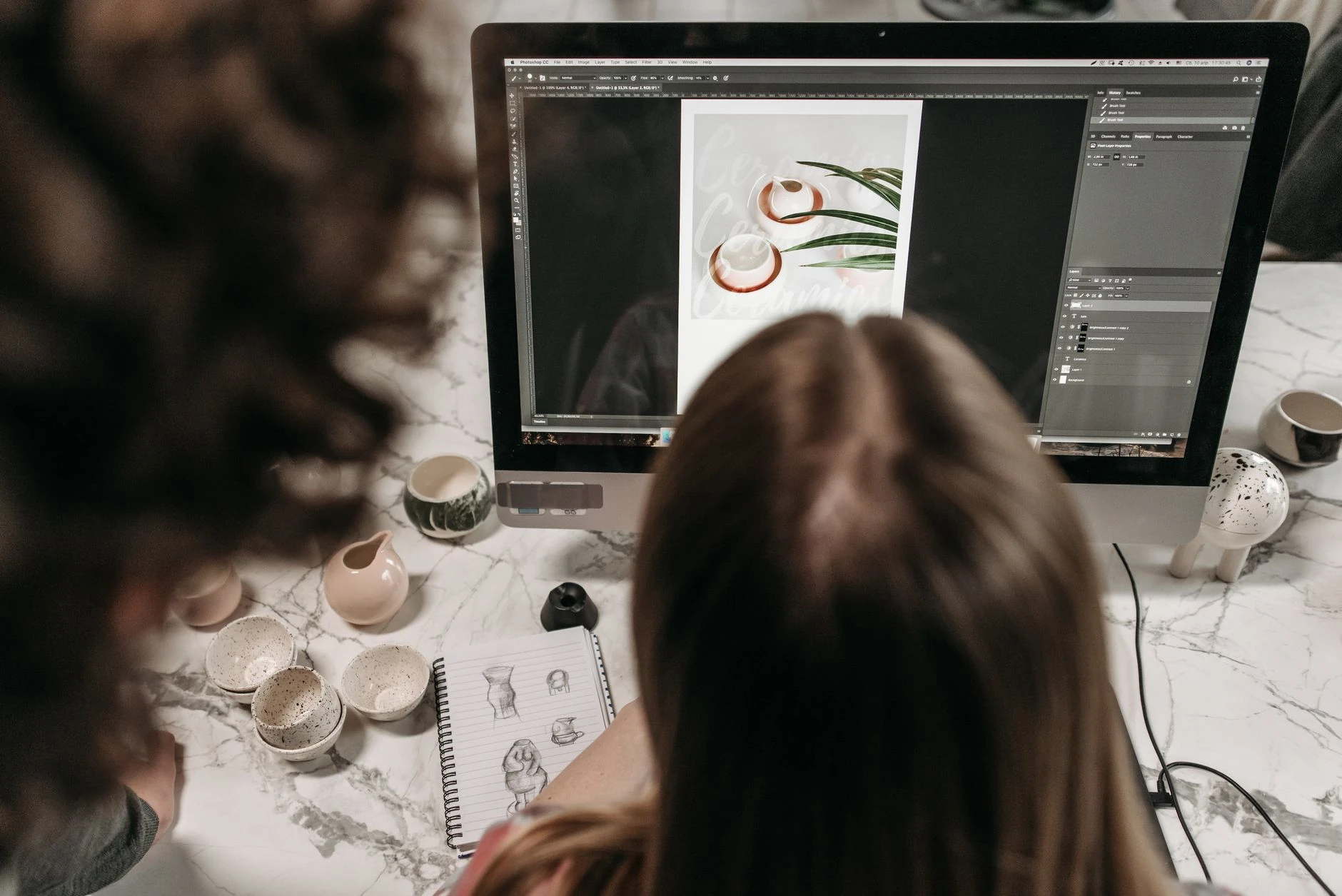
Upscayl améliore la résolution — mais pour tout ce qui touche à la retouche proprement dite, nous avons utilisé Photopea, un éditeur d'image gratuit qui fonctionne directement dans le navigateur, sans installation.
Les techniques travaillées ensemble :
- Recadrage et correction du cadrage : redresser un horizon, recadrer une photo scannée de travers, isoler un sujet.
- Travail par calques : dupliquer un calque pour travailler au-dessus de l'original sans le détruire, utiliser les masques pour cibler une zone précise.
- Retouche de luminosité localisée : éclaircir un sujet trop sombre par rapport au fond, en peignant sur le masque avec un pinceau à bords flous.
- Ajout de texte sur une image : choisir une couleur prélevée directement dans la photo pour que le texte s'intègre visuellement.
- Colorisation partielle : appliquer une couleur sur un calque en mode fusion "Couleur" pour modifier la teinte d'une zone sans écraser la texture originale.
La règle pratique retenue : mieux vaut préparer les images en amont dans Photopea — textes inclus — plutôt que d'essayer de tout gérer dans le logiciel de montage vidéo, qui est plus complexe à manier.
Restaurer et coloriser des photos anciennes avec l'IA
Une grande partie des sessions a porté sur la restauration d'archives photographiques : supprimer les griffures, les taches, les inscriptions ajoutées, et parfois coloriser des images noir et blanc pour redonner vie à des scènes historiques.
Les points clés appris sur cette étape :
- Séparer restauration et colorisation : demander les deux en même temps à l'IA dégrade souvent le résultat. Mieux vaut d'abord nettoyer, puis coloriser dans une étape distincte.
- Spécifier les couleurs importantes dans le prompt : les IA ont tendance à sur-utiliser le bleu. Il faut indiquer explicitement les couleurs attendues pour les éléments clés — pierre, vêtements, végétation, bâtiments.
- Travailler par lots de 10 images maximum : au-delà, les résultats sont moins stables et le raisonnement du modèle moins fiable.
- Toujours partir de la meilleure résolution disponible : une recherche inversée par image permet souvent de retrouver une version plus grande d'une photo ancienne avant même de la passer à l'upscaler.
Un prompt en anglais a été travaillé ensemble pour la colorisation — en précisant l'époque, les matériaux attendus et l'instruction explicite de ne pas modifier la composition de la scène. Le résultat : des cartes postales du début du XXe siècle restituées avec des couleurs historiquement crédibles.
Animer des photos fixes avec Kling AI
Une fois les images restaurées et upscalées, l'idée était de les animer pour les intégrer dans un documentaire vidéo. Nous avons exploré Kling AI (également accessible via l'interface Leonardo) pour générer des animations courtes à partir d'images fixes.
Le workflow mis en place :
- Préparer l'image (upscalée, recadrée, éventuellement restaurée).
- Utiliser ChatGPT pour rédiger un prompt d'animation en anglais — style documentaire, caméra fixe, mouvement minimaliste.
- Importer l'image en "Start frame" dans Kling et lancer la génération sur 5 secondes en 720p (modèle 2.5 Turbo recommandé pour le rapport qualité/coût).
Les résultats sur des paysages ou des scènes naturelles sont souvent très convaincants — rideaux qui bougent légèrement, feuillages animés, rendu poétique. Sur des rues ou des bâtiments avec des éléments très structurés, l'IA peut parfois gérer maladroitement certains détails et nécessite plusieurs tentatives. Dans tous les cas, un abonnement mensuel (plutôt qu'annuel) reste la formule la plus adaptée pour un usage ponctuel.
Vous travaillez avec des images et vous voulez savoir quels outils IA adopter en priorité ?
❋ Réserver 1h de consultation ❋ Résultat obtenu ou remboursé