
Je suis consultante et formatrice aux méthodes de travail avec l’IA, et depuis quelques mois, une question revient en boucle dans mes formations : « Est-ce que je peux vraiment créer une application sans savoir coder ? » La réponse est oui — et Lovable est aujourd’hui l’un des outils les plus accessibles pour le faire. Mais « accessible » ne veut pas dire « sans méthode ». J’ai accompagné plusieurs projets avec Lovable, j’ai observé les erreurs classiques, et j’ai synthétisé dans ce guide tout ce qu’il faut savoir pour démarrer efficacement — dans le bon ordre, sans perdre de temps ni de crédits.
Si vous vous demandez encore quel outil choisir pour votre projet, vous pouvez consulter en parallèle mon comparatif des meilleurs AI builders en 2026 — il vous aidera à confirmer que Lovable est bien le bon choix pour votre cas.
Ce qu’est Lovable (et ce que ce n’est pas)
Lovable est un constructeur d’applications web piloté par l’IA. Vous décrivez ce que vous voulez construire en langage naturel — en français ou en anglais — et l’outil génère le code correspondant en temps réel, devant vous. Il n’y a ni drag-and-drop, ni template à personnaliser : c’est une conversation. Le résultat est une vraie application web construite sur React, Tailwind CSS, avec la possibilité de connecter une base de données via Supabase.
Ce que Lovable n’est pas : un générateur de sites vitrines classique (pour ça, WordPress ou Webflow sont plus adaptés), ni un outil magique qui comprend tout du premier coup. C’est un collaborateur IA puissant — mais qui a besoin que vous soyez précis, méthodique, et patient dans les itérations.
Lovable ou Claude Code ? Quelle différence ?
Voici une synthèse honnête basée sur les retours terrain.
Le contexte tarifaire d’abord
En usage intensif, Claude Code coûte en moyenne 100 à 200$/mois par développeur avec Sonnet, et davantage avec Opus. Sur les déploiements enterprise, la moyenne documentée par Anthropic est de 150 à 250$/développeur/mois.
Lovable Pro tourne autour de 25$/mois. Le duo Lovable + Claude Pro (20$/mois) revient donc à environ 45$/mois — soit 2 à 5 fois moins cher que Claude Code en usage réel.
Ce que disent les retours d’expérience
Lovable est construit pour une personne complètement différente — pas vraiment pour les développeurs, mais pour les fondateurs, designers et personnes avec des idées qui n’ont jamais écrit une ligne de code. En 25 minutes, Lovable produit une version fonctionnelle. Le code en dessous est plus brouillon que ce que produisent Cursor ou Claude Code, et personnaliser au-delà de ce que Lovable a généré demande d’intervenir dans le code manuellement.
Claude Code gagne pour construire, mais Lovable reste le meilleur outil pour tester des prototypes. En dix minutes, un site est en ligne et partageable en un clic — c’est quelque chose que Claude Code ne peut pas faire aussi facilement.
Les outils se répartissent en catégories distinctes : les amplificateurs de productivité comme Claude Code, et les générateurs de prototypes comme Lovable.
Tableau comparatif
| Critère | Lovable + Claude Chat | Claude Code seul |
|---|---|---|
| Visualisation | ✅ Aperçu live en temps réel dans l’interface | ❌ Aucun — terminal uniquement |
| Déploiement | ✅ Un clic, infrastructure gérée | ❌ À configurer soi-même |
| Coût mensuel | ✅ ~45$/mois (Lovable Pro + Claude Pro) | ⚠️ 100-250$/mois en usage réel |
| Contrôle du code | ⚠️ Limité — Lovable décide de la structure | ✅ Contrôle total fichier par fichier |
| Qualité du code produit | ⚠️ Peut devenir brouillon sur des projets complexes | ✅ Plus propre et maintenable |
| Autonomie de l’IA | ⚠️ Guidée par prompts, moins autonome | ✅ Agent qui explore et décide seul |
| Courbe d’apprentissage | ✅ Quasi nulle — pas de terminal, pas de config | ❌ Nécessite Git, terminal, workflows dev |
| Tests | ⚠️ Preview visuel uniquement, pas de tests automatisés | ✅ Peut écrire et exécuter des tests |
| Itération rapide | ✅ Changement visible immédiatement | ⚠️ Plus lent à démarrer |
| Profil adapté | Fondateurs, non-développeurs, MVP rapides | Développeurs mid-senior, projets complexes |
La vraie question — autonomie vs contrôle
Lovable est à 1/10 en complexité : parfait pour les fondateurs non-techniques qui ont besoin de vitesse. Claude Code est à 4/10 : plus de contrôle, meilleur pour des produits avec des stacks techniques existantes, mais requiert de comprendre l’architecture de développement et les workflows GitHub.
Plus d’autonomie dans Claude Code signifie effectivement moins de visibilité sur ce qui se passe — l’agent décide seul de comment modifier les fichiers, dans quel ordre, avec quelle stratégie. Avec Lovable, chaque modification est un prompt explicite : on sait ce qu’on demande, on voit le résultat immédiatement.
Conclusion
Le duo Lovable + Claude Chat (branché sur GitHub) est le meilleur compromis pour un profil non-développeur ou un fondateur qui veut garder le contrôle visuel de ce qu’il construit, à un coût prévisible. Claude Code seul est plus puissant sur le plan technique, mais suppose un confort avec le terminal, coûte significativement plus cher en usage réel, et donne moins de visibilité immédiate sur ce que l’IA est en train de faire.
C’est la méthode proposée ci-dessous.
Phase 0 — Cahier des charges avec Claude
La première étape consiste à structurer précisément ce que l’on veut construire. La documentation Lovable est explicite : « Vague ideas produce vague outputs. »
Le métaprompt recommandé pour démarrer
Tu vas m’aider à rédiger le premier prompt pour construire mon MVP sur Lovable, un builder web IA qui génère des applications React/Vite/Tailwind à partir de descriptions en langage naturel.
Un bon premier prompt Lovable doit couvrir ces dimensions :
- Vision produit : ce que c’est, pour qui, pourquoi on l’utiliserait, et l’action principale que l’utilisateur doit pouvoir faire
- Périmètre MVP : les fonctionnalités incluses ET explicitement exclues
- Flux utilisateurs principaux : comment l’utilisateur navigue dans l’application, étape par étape
- Style visuel : mots-clés de design (minimal, premium, cinematic, playful, expressive…) qui définissent l’ambiance générale
- Authentification : y a-t-il des rôles utilisateurs, une connexion, des niveaux d’accès différents ?
- Responsive mobile-first : directive systématique à intégrer
- Conventions : nommage des pages, des composants, ton de l’interface
Important : on ne connecte pas de base de données à ce stade — l’objectif est uniquement de construire et valider l’interface.
Voici les informations sur mon projet : [DESCRIPTION LIBRE DU PROJET ICI]
Pour chaque dimension listée ci-dessus où il manque des informations, pose-moi une question précise. Ne génère pas encore le prompt — attends d’avoir toutes les réponses.
Il est également recommandé de demander à Claude de produire un Knowledge File à coller dans les paramètres du projet Lovable. Ce fichier est envoyé à chaque prompt et sert de mémoire persistante : il doit contenir les conventions de nommage, les décisions d’architecture, la logique métier et le vocabulaire spécifique au domaine.
Phase 1 — Construction de l’interface dans Lovable (sans backend)
L’objectif de cette phase est exclusivement visuel : construire une interface complète et validée, avec des données fictives, avant de brancher quoi que ce soit en base de données.
Structure des prompts
- Prompt 1 (le plus important) : vision globale, style visuel, personas, flux principal. C’est ici que les mots-clés de design ont leur place : minimal, cinematic, premium, playful, expressive… Ils influencent directement la typographie, les espacements, les ombres et la palette de couleurs.
- Ensuite, un composant à la fois — jamais une page entière en un seul prompt.
- Utiliser le Plan Mode entre chaque bloc pour valider l’intention avant que Lovable ne modifie le code.
Techniques à intégrer systématiquement
Clarification active : terminer chaque prompt par « Pose toutes les questions nécessaires pour comprendre ce qui est attendu. »
Responsive mobile-first : inclure explicitement dans les prompts : « Rendre l’interface responsive sur tous les breakpoints, avec une priorité mobile. Utiliser les breakpoints Tailwind/shadcn par défaut. »
Bouton « Try to fix » : en cas d’erreur, ce bouton (gratuit, sans crédit) scanne les logs et résout environ 60 % des problèmes courants. C’est le premier réflexe avant de rédiger un prompt correctif.
Refactoring périodique : Lovable suggère lui-même de refactoriser régulièrement pour éviter l’accumulation de complexité. Prompt type : « Refactorise ce fichier en t’assurant que l’interface et les fonctionnalités restent identiques. Améliore uniquement la structure et la maintenabilité. »
Versionnement : épingler* chaque version stable avant un changement important. Chaque modification dans Lovable génère un commit GitHub automatiquement une fois la connexion active.
Dans Lovable, chaque modification génère automatiquement un point de sauvegarde dans l’historique du projet. « Épingler » signifie marquer manuellement l’un de ces points comme stable et nommé — pour pouvoir y revenir facilement en cas de problème.
Concrètement
Sans épinglage, l’historique ressemble à une liste de commits anonymes : « modification du bouton », « ajout du formulaire », « correction du layout »… difficile de retrouver rapidement un état précis.
Avec épinglage, on crée des jalons nommés : « interface homepage validée », « flux d’authentification complet », « avant intégration Supabase ». Si une série de prompts suivants casse quelque chose, on revient en un clic à ce jalon précis plutôt que de remonter commit par commit.
Comment faire dans Lovable
Dans l’historique des versions du projet, un bouton permet de « pin » la version courante en lui donnant un nom. C’est l’équivalent d’un tag Git — sauf que c’est visuel et accessible sans ligne de commande.
Quand épingler
- Après chaque fonctionnalité qui fonctionne et a été validée visuellement
- Avant de commencer une modification risquée ou un refactoring
- Avant de connecter Supabase
- Après chaque session de travail productive
C’est une habitude simple qui évite beaucoup de frustration — l’IA peut casser des choses existantes en voulant en construire de nouvelles, et pouvoir revenir à un état stable en quelques secondes change complètement la sérénité avec laquelle on itère.
Phase 2 — Connexion Lovable → GitHub
Workflow en trois étapes :
- Autoriser GitHub via OAuth dans Lovable (Connectors → GitHub)
- Installer la Lovable GitHub App sur le compte ou l’organisation
- Connecter le projet → Lovable crée automatiquement un repo et active la synchronisation bidirectionnelle
À partir de ce moment, chaque modification dans Lovable devient un commit GitHub. Le repo est la source de vérité partagée entre Lovable et Claude.
Phase 3 — Claude comme assistant branché sur le repo GitHub
C’est le cœur du workflow collaboratif. Claude Chat se connecte directement au repo GitHub de Lovable pour devenir un assistant contextuel complet du projet.
Comment connecter : dans Claude Chat → bouton « + » en bas à gauche → « Add from GitHub » → sélectionner le repo → choisir les fichiers pertinents. Disponible sur tous les plans, y compris gratuit.
Ce que ça change : Claude voit le code réel produit par Lovable, comprend l’architecture existante, peut identifier des incohérences, suggérer des corrections précises et rédiger des prompts Lovable adaptés à l’état actuel du projet. Lovable reste le développeur qui exécute — Claude est l’architecte et le conseiller qui a le contexte complet.
Workflow itératif recommandé :
- Construire un composant dans Lovable
- Demander à Claude (avec le repo connecté) de vérifier la cohérence, d’identifier des problèmes ou de préparer le prompt suivant
- Revenir dans Lovable pour exécuter
- Répéter jusqu’à ce que l’interface soit validée
Phase 4 — Conception et connexion de Supabase
Une fois l’interface stable et validée, Claude dispose de tout le contexte nécessaire pour concevoir un schéma de données ancré dans la réalité du front — et non dans des hypothèses abstraites.
Créer le projet Supabase
- Aller sur supabase.com → créer un compte → « New project »
- Choisir un nom, un mot de passe, une région (Frankfurt ou West EU pour le RGPD)
- Attendre 2 minutes que le projet se provisionne — il est vide à ce stade, c’est voulu
Demander à Claude de concevoir le schéma
Utiliser Claude Opus pour cette étape. La conception d’un schéma de données est exactement le type de tâche où Opus justifie son usage : il raisonne dans l’espace des contraintes, identifie les cas limites, maintient la cohérence sur l’ensemble des tables et évite les oublis structurels que Sonnet peut comprimer. Pour les itérations courantes ensuite (ajout d’une colonne, correction d’une RLS), Sonnet suffit.
Prompt à soumettre à Claude Opus avec le repo GitHub connecté :
« En te basant sur l’intégralité du code front disponible dans le repo, propose le schéma Supabase minimal pour ce MVP : tables, colonnes avec leurs types, clés étrangères, et les politiques RLS essentielles. Indique ce qui est bloquant dès maintenant et ce qui peut attendre. Ne sur-architecture pas — reste au strict nécessaire pour que le front fonctionne. »
Connecter Supabase à Lovable
Dans Lovable → Settings → Integrations → Supabase → coller l’URL et la clé API → confirmer.
Lovable peut ensuite générer et exécuter les migrations directement : il produit le SQL, on l’exécute dans l’éditeur Supabase, puis on confirme dans Lovable qui met à jour l’UI pour lier les composants aux tables réelles.
Ce que Lovable Cloud gère automatiquement
Quand tu laisses Lovable créer tout lui-même (Lovable Cloud), il provisionne un Supabase caché sous le capot. C’est pratique pour un prototype rapide, mais tu n’y as pas directement accès — c’est Lovable qui le contrôle.
✅ Contrôle total de tes données
Ton Supabase t’appartient. Tu peux accéder à ta base PostgreSQL, faire des exports, des backups, des migrations — indépendamment de Lovable. Avec Lovable Cloud, si tu quittes Lovable, la migration est plus complexe.lovable+1
✅ Pas de vendor lock-in
Ton code Lovable est synchro avec GitHub. Ton Supabase est sur ton compte. Demain tu peux déployer sur Vercel ou un autre hébergeur sans rien perdre.
✅ Plusieurs projets Lovable sur le même Supabase
Tu peux connecter plusieurs apps Lovable sur le même projet Supabase — pratique pour une suite de produits ou des environnements dev/prod séparés.
✅ Configuration avancée accessible
Tu gères toi-même les RLS (Row Level Security), les Edge Functions, les webhooks, etc. directement dans le dashboard Supabase.
✅ Free tier généreux
Supabase a un free tier très correct pour commencer, alors que Lovable Cloud est payant.
Le seul avantage de Lovable Cloud
| Lovable Cloud | Ton propre Supabase |
|---|
| Lovable Cloud | Ton propre Supabase | |
|---|---|---|
| Setup | ⚡ Zero config | 🔧 Quelques étapes manuelles |
| Données t’appartiennent | ⚠️ Partiel | ✅ 100% |
| Accès direct à la DB | ❌ Limité | ✅ Complet |
| Migration possible | 😬 Complexe | ✅ Facile |
| Coût | 💸 Inclus dans Lovable | 🆓 Free tier dispo |
| Multi-projets | ❌ 1 projet = 1 Cloud | ✅ Oui |
En résumé : ce que tu fais maintenant — configurer manuellement ton Supabase — est exactement la bonne approche pour un projet en production. Le setup est un peu plus long mais tu n’auras jamais de mauvaises surprises sur la propriété de tes données.
Phase 5 — Déploiement : GitHub → Cloudflare Pages
Pourquoi Cloudflare Pages
C’est la plateforme officiellement recommandée par Lovable pour ce stack. La bande passante est illimitée et gratuite sur le tier gratuit comme sur le tier payant — les fichiers statiques (HTML, CSS, JavaScript compilé par Vite) ne sont jamais comptabilisés ni limités.
Une app Lovable déployée sur Cloudflare Pages n’est pas une app figée. Elle est entièrement dynamique et peut inclure des mises à jour en temps réel via les WebSockets de Supabase, de l’authentification complète avec gestion des rôles, et des appels API vers n’importe quel service externe. « Statique » désigne uniquement le fichier initial servi par Cloudflare — l’app s’exécute ensuite dans le navigateur et communique directement avec Supabase.
Limites réelles du tier gratuit
| Limite | Valeur | Impact pour ce stack |
|---|---|---|
| Bande passante | Illimitée | Aucun |
| Fichiers statiques servis | Illimités | Aucun |
| Builds par mois | 500 | Négligeable en pratique |
| Taille max par fichier | 25 MB | Aucun pour du code compilé |
| Cloudflare Functions | 100 000 req/jour | Sans objet — la logique serveur passe par Supabase |
Points de vigilance
RGPD : tout le trafic transite par le réseau Cloudflare. Sur le tier gratuit, les données peuvent passer par des serveurs américains. Pour une app collectant des données personnelles d’utilisateurs européens, Cloudflare doit être mentionné comme sous-traitant dans la politique de confidentialité. La localisation forcée en Europe est une option payante.
Modèle économique : Cloudflare utilise le volume de ses utilisateurs gratuits pour renforcer son réseau et négocier des accords avec les ISPs mondiaux. Les données de trafic agrégées alimentent l’amélioration de leurs produits. Ce n’est pas de la revente de données personnelles — Cloudflare s’y engage contractuellement — mais le trafic de l’application est visible par leur infrastructure.
Récapitulatif — Ordre optimal et rôles de chaque outil
| Étape | Outil | Rôle |
|---|---|---|
| 1 | Claude Chat | Rédiger le PRD + Knowledge File + premier prompt Lovable |
| 2 | Lovable | Construire l’interface brique par brique, sans backend |
| 3 | GitHub | Connecter via Lovable Connectors — sync automatique |
| 4 | Claude Chat + GitHub | Assistant contextuel branché sur le repo — conseiller et architecte |
| 5 | Claude Opus + GitHub | Concevoir le schéma Supabase à partir du front réel |
| 6 | Supabase | Créer le projet, exécuter le schéma, connecter à Lovable |
| 7 | Lovable | Lier le front aux tables Supabase, ajouter la logique backend |
| 8 | Cloudflare Pages | Déploiement continu depuis GitHub, bande passante illimitée |
Une fois le projet en production (public) : comment continuer d’améliorer l’application sans rien casser ?
Voici le déroulé concret, étape par étape.
Situation de départ
L’app est déployée en production. Cloudflare Pages surveille la branche main de GitHub. Tout push sur main = mise à jour de ce que voient les utilisateurs.
Étape 1 — Créer la branche dev dans Lovable
Dans Lovable, en haut de l’interface, il y a un sélecteur de branche (affiche « main » par défaut). On clique dessus → « Create new branch » → on la nomme dev.
À partir de ce moment, Lovable pousse toutes ses modifications sur dev dans GitHub. La branche main n’est plus touchée. Les utilisateurs en production ne voient rien changer.
Étape 2 — Travailler normalement dans Lovable
On continue d’utiliser Lovable exactement comme avant. On prompt, on itère, on teste dans l’aperçu Lovable. Chaque modification part sur dev dans GitHub.
Cloudflare Pages détecte automatiquement la nouvelle branche et génère une URL de preview unique — une adresse temporaire qui permet de tester la version en cours de développement dans un vrai navigateur, sans toucher à la production.
Étape 3 — Valider et envoyer en production
Quand une version est prête et testée, on va sur GitHub → on ouvre une Pull Request de dev vers main → on clique « Merge ».
Cloudflare Pages détecte le changement sur main et redéploie automatiquement la production. Les utilisateurs voient la nouvelle version.
Étape 4 — Continuer à développer
On retourne dans Lovable, on reste sur dev, on continue d’itérer. Le cycle recommence.
En image mentale
Lovable (branche dev)
        ↓ push automatique
   GitHub / branche dev  →  URL de preview Cloudflare (tests)
        ↓ merge manuel (Pull Request)
   GitHub / branche main →  Production Cloudflare (utilisateurs)
Le seul geste manuel dans tout ce workflow
Merger la Pull Request sur GitHub quand on décide qu’une version est prête à partir en production. Tout le reste est automatique.
Étape 1 — Créer un compte et comprendre les crédits
Rendez-vous sur lovable.dev et créez un compte via Google ou GitHub. Le plan gratuit offre 5 crédits par jour (et un plafond de 30 messages par mois). Un crédit = un message envoyé à l’IA, quelle que soit sa longueur. Deux exceptions qui ne consomment aucun crédit : les corrections automatiques d’erreurs via le bouton « Ask AI to fix » et les modifications dans le mode Visual Edit (retouches de texte, couleurs, mise en page sans régénération de code).
Pour un projet simple — landing page, portfolio, outil interne léger — le plan gratuit permet de valider la faisabilité. Pour un projet plus complexe avec base de données et plusieurs rôles utilisateurs, comptez sur le plan Pro à 25 $/mois (ou 21 $/mois en facturation annuelle), qui offre 100 crédits par mois avec report des crédits non utilisés d’un mois sur l’autre.
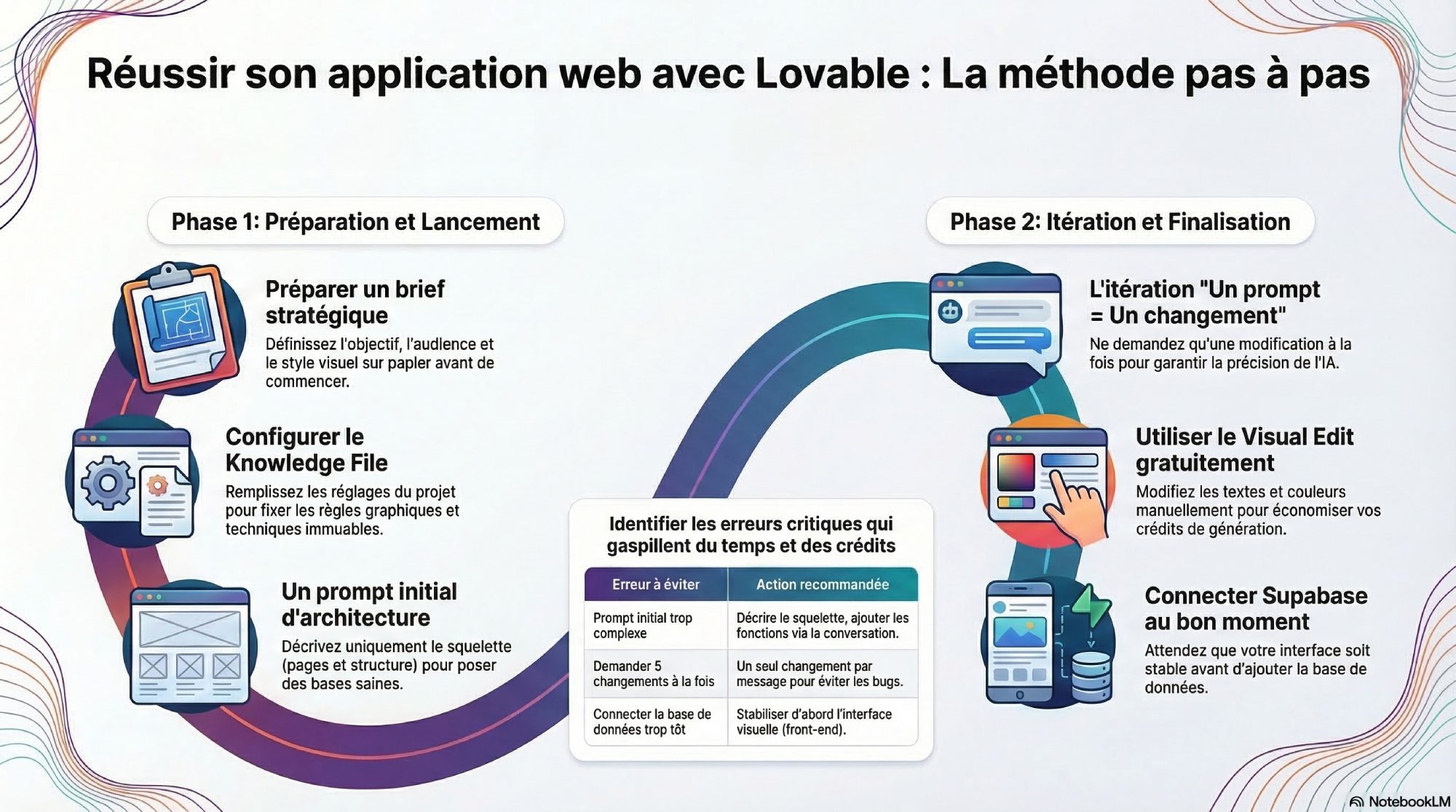
Étape 2 — Préparer votre brief avant de toucher au clavier
C’est l’étape que tout le monde saute — et c’est là que se jouent 80 % des résultats. Avant d’ouvrir Lovable, prenez 10 minutes pour noter sur papier :
- L’objectif principal de l’application (landing page, outil métier, espace membre, SaaS…)
- La liste des pages ou écrans nécessaires
- Votre audience cible (qui va utiliser l’outil ?)
- Le style visuel souhaité (épuré, coloré, professionnel, créatif…)
- Les fonctionnalités spéciales (formulaire de contact, paiement en ligne, authentification, tableau de bord…)
Pour les projets complexes, je recommande de passer d’abord par ChatGPT ou Claude avec ce prompt : « Je construis une application sur Lovable. Aide-moi à affiner mon brief et pose-moi 5 questions pour clarifier mes besoins : [votre description] ». Ce travail préalable vous fera gagner plusieurs crédits et de nombreux allers-retours inutiles.
Étape 3 — Configurer le Knowledge File dès le départ
Le Knowledge File (fichier de connaissances du projet) est l’une des fonctionnalités les plus importantes de Lovable — et la moins connue des débutants. Vous le trouvez dans Project Settings → Custom Knowledge. Tout ce que vous y écrivez est automatiquement joint à chaque message que vous envoyez à l’IA, sans que vous ayez à le répéter.
Que mettre dans le Knowledge File ? La vision du projet (à quoi sert l’app, qui l’utilise), votre charte graphique (couleurs, polices, ton), les parcours utilisateurs clés, et surtout — c’est très utile — les éléments que l’IA ne doit jamais modifier : « Ne touche pas au fichier Layout.tsx », « La navigation doit toujours rester en bas sur mobile »… Ce fichier est le garde-fou de votre cohérence visuelle et technique tout au long du projet.
Étape 4 — Rédiger un prompt initial structuré (c’est le moment le plus important)
Votre premier prompt est le moment le plus critique de tout le projet. Il doit poser l’architecture globale — sans chercher à tout résoudre d’un coup. La règle d’or : le prompt starter construit le squelette, les fonctionnalités complexes arrivent ensuite, par conversation.
Un bon prompt initial suit cette structure :
- Une phrase de description claire de ce que vous construisez
- La liste numérotée des pages ou écrans souhaités
- L’audience cible de l’application
- Le style visuel (thème sombre ou clair, palette de couleurs, ambiance)
- Les fonctionnalités spéciales à inclure dès le départ (authentification, base de données, rôles utilisateurs…)
- Ce qui est hors scope — ce que vous ne voulez pas dans cette première version
Exemple concret pour une landing page :
« Crée une landing page professionnelle pour un cabinet de conseil en transformation numérique. Pages : 1) Accueil avec accroche et CTA contact, 2) Services (3 offres détaillées), 3) À propos, 4) Témoignages clients, 5) Contact avec formulaire. Style : sobre, professionnel, palette bleu marine et blanc, typographie moderne. Responsive mobile et desktop. »
À éviter absolument : « Fais-moi un beau site professionnel » → trop vague, résultat médiocre et crédits gaspillés.
Utiliser le Chat Mode avant de générer du code
Lovable propose un Chat Mode : un mode conversation avant toute génération de code. Pour les projets complexes, activez-le en cliquant sur le bouton Chat Mode (en bas à gauche de la zone de saisie) avant votre premier prompt. Envoyez d’abord votre description, laissez Lovable vous poser ses questions de clarification, validez le plan proposé — puis cliquez sur « Approve & Build » pour déclencher la génération. Cette méthode évite les reconstructions coûteuses en crédits.
Étape 5 — Générer, tester, et noter systématiquement
Après avoir envoyé votre prompt, Lovable génère l’application en 1 à 5 minutes selon la complexité. Dès que c’est prêt, testez tout de manière méthodique avant de continuer :
- Cliquez sur chaque page et chaque lien de navigation
- Testez chaque formulaire avec de fausses données
- Vérifiez le rendu mobile (bouton de basculement dans l’interface)
- Notez précisément tout ce qui ne correspond pas à votre vision
Cette liste de retours sera la base de vos prochains prompts d’itération. Ne mélangez pas : un retour par prompt, pas cinq à la fois.
Étape 6 — Affiner par conversation : le vrai pouvoir de Lovable
Le secret de Lovable, c’est l’itération conversationnelle. On n’efface pas, on n’repart pas de zéro : on affine en discutant. Voici les règles d’or que j’enseigne à mes apprenants :
- Un changement à la fois. Plusieurs demandes dans un seul prompt brouillent l’IA et produisent des résultats imprévisibles.
- Soyez précis. « Les éléments du menu doivent être espacés uniformément avec une police 16px » est bien plus efficace que « La navigation ne va pas ».
- Utilisez le Visual Edit pour les petits ajustements (texte, couleurs, espacement) — c’est gratuit en crédits.
- Activez le Plan Mode avant chaque nouveau bloc de fonctionnalités pour valider l’approche technique avant que le code soit généré.
Un projet réel nécessite en moyenne une trentaine de prompts d’itération — c’est tout à fait normal et ne signifie pas que quelque chose dysfonctionne.
Étape 7 — Gérer les versions comme un professionnel
Lovable conserve l’historique de toutes les versions de votre projet, un peu comme Google Docs. Adoptez ces réflexes dès le début :
- Épinglez (pin) chaque version stable après chaque fonctionnalité qui fonctionne correctement.
- En cas de bug, revenez à la version précédente via l’historique plutôt que d’essayer de corriger à l’aveugle.
- Si un bug persiste après 2-3 tentatives de correction, activez le Plan Mode et demandez : « Suggère 3 façons de corriger ce problème ».
- En dernier recours, la fonction Remix crée une copie propre de votre projet — utile pour repartir sur des bases saines.
Étape 8 — Connecter Supabase pour les projets avec base de données
Supabase est la base de données native de Lovable (PostgreSQL). Elle permet de gérer des comptes utilisateurs, de stocker des données (formulaires, réservations, produits…) et de créer des espaces membres avec des accès différenciés par rôle.
Règle absolue : attendez que votre interface soit stable avant de connecter Supabase. L’ajout de la base de données tôt dans le processus complexifie fortement les corrections ultérieures. Et attention : Supabase ne « revert » pas proprement. Si vous revenez en arrière dans l’historique de Lovable, le schéma de base de données peut se désynchroniser — testez toujours en conditions réelles avant de partager votre application.
Étape 9 — Déployer et publier
Quand vous êtes satisfait du résultat, cliquez sur Publish dans le dashboard : Lovable génère une URL de prévisualisation partageable. Pour aller plus loin :
- Connectez un domaine personnalisé via Entri (natif Lovable), Netlify ou Vercel.
- Retirez le badge Lovable (plans payants, dans les paramètres).
- Vérifiez le favicon, les métadonnées et les balises SEO avant de communiquer l’URL.
Les 5 erreurs classiques à éviter absolument
| Erreur | Ce qu’il faut faire à la place |
|---|---|
| Premier prompt trop complexe ou trop vague | Décrire le squelette uniquement, ajouter les features en conversation |
| Demander plusieurs changements en un seul prompt | Un changement = un prompt, toujours |
| Connecter Supabase avant que l’interface soit stable | Stabiliser le front-end d’abord, base de données ensuite |
| Ignorer le Knowledge File | Le remplir dès le premier jour du projet |
| Attendre la perfection avant de publier | Publier, recueillir des retours réels, itérer |
Questions fréquentes sur Lovable
Faut-il savoir coder pour utiliser Lovable ?
Non. Lovable est conçu pour les non-développeurs. En revanche, plus vous êtes capable de décrire précisément ce que vous voulez — en termes de structure, de comportements, de données — plus vos résultats seront professionnels. La clarté du brief remplace la connaissance du code.
Le plan gratuit est-il suffisant pour tester ?
Pour valider une idée simple ou tester l’approche sur un premier prototype, oui. Pour aller jusqu’à une version aboutie d’un projet avec authentification, base de données et plusieurs écrans, le plan gratuit (30 crédits/mois) ne sera pas suffisant. Je conseille de passer 3 à 5 jours sur le plan gratuit pour valider la pertinence du projet, puis de passer au plan Pro si les résultats sont prometteurs. Le plan Pro revient à 21 $/mois en facturation annuelle.
Que se passe-t-il si l’IA ne comprend pas ma demande ?
C’est fréquent, surtout au début. La première chose à faire : reformuler de manière plus précise et plus courte. Si ça ne s’améliore pas après 2-3 tentatives, activez le Plan Mode et demandez à Lovable d’expliquer ce qu’il a compris de votre demande avant de générer quoi que ce soit. Cette technique de validation intermédiaire est très efficace.
Peut-on modifier le code généré manuellement ?
Oui. Lovable est connecté à GitHub — vous pouvez exporter le code, le modifier dans votre éditeur favori, et resynchroniser. C’est une porte de sortie appréciable si vous travaillez avec un développeur ou si vous souhaitez personnaliser des éléments que l’IA ne gère pas parfaitement.
Lovable gère-t-il vraiment la sécurité des données ?
Lovable peut générer des politiques de sécurité au niveau de la base de données via Supabase (ce qu’on appelle le Row Level Security, ou RLS — un mécanisme qui garantit que chaque utilisateur n’accède qu’à ses propres données). Mais cette configuration doit être explicitement demandée dans le prompt. Si vous construisez une application avec plusieurs types d’utilisateurs (par exemple un accès administrateur, un accès manager et un accès utilisateur standard), précisez-le dès le départ, avec les règles d’accès pour chaque rôle.
Comment nommer les fichiers et organiser son projet ?
Lovable organise le code automatiquement. En revanche, vous pouvez indiquer dans le Knowledge File des conventions de nommage ou des fichiers à ne pas toucher. Pour les projets importants, demandez à Lovable de structurer le code en composants réutilisables dès le départ — cela facilitera les évolutions futures.
Par où commencer concrètement ?
Voici le chemin optimal que je recommande à mes apprenants : Brief écrit → Knowledge File → Prompt initial détaillé (en Chat Mode pour les projets complexes) → Génération → Tests méthodiques → Itérations ciblées (Visual Edit + prompts) → Épinglage des versions stables → Supabase si besoin → SEO → Publication avec domaine personnalisé.
La documentation officielle de Lovable est disponible sur docs.lovable.dev — elle intègre un assistant IA qui répond directement à vos questions dans les pages de documentation, ce qui est pratique quand on cherche une information précise en cours de projet.
Vous avez un projet en tête et vous ne savez pas si Lovable est le bon outil pour le réaliser ? Décrivez-le moi en commentaire ou contactez-moi directement — je serai ravie de vous aider à cadrer la démarche.
50 astuces et conseils pratiques pour maîtriser Lovable
Après avoir posé les bases du guide, voici un tour d’horizon complet des meilleures pratiques — issues de recherches approfondies, de la documentation officielle et des retours de la communauté Lovable. Ces 50 conseils sont organisés en 6 catégories pour vous permettre de les consulter selon votre besoin du moment.
Prompting & instructions (conseils 1 à 10)
- Rédigez un PRD avant de coder. Utilisez ChatGPT ou Claude pour créer un document d’exigences produit (PRD) détaillé avant de démarrer dans Lovable. Plus votre intention est claire, meilleur sera le code généré.
- Structurez vos prompts en 4 blocs. Format gagnant : Vue d’ensemble du projet → Structure des pages → Logique de navigation → Ordre d’implémentation. Ce format réduit les bugs et le temps de débogage.
- Soyez hyper-spécifique sur la page ciblée. Mentionnez toujours la page exacte (ex. /dashboard) et le comportement attendu. Évitez les prompts vagues du type « améliore l’interface ».
- Dites à l’IA ce qu’elle ne doit PAS toucher. Ajoutez des garde-fous : « Ne modifie pas le composant Layout.tsx ni la logique partagée ». Cela évite les effets de bord indésirables.
- Utilisez le pattern « Je suis frustré… ». Si l’IA tourne en rond, commencez votre prompt par « Je suis frustré par… » pour recentrer son attention et obtenir des réponses plus précises.
- Fournissez des captures d’écran. Uploadez une image de ce que vous voyez versus ce que vous attendez. L’IA interprète les inputs visuels plus vite que les descriptions textuelles.
- Décomposez les grandes fonctionnalités. Ne tout demandez pas en un seul prompt. Construisez par étapes testables : auth → UI → logique métier → intégrations. Les builds incrémentaux évitent l’accumulation d’erreurs.
- Utilisez la dictée vocale pour les longs prompts. Sur Mac, activez le micro pour dicter vos instructions. Vous rédigez de meilleures idées à voix haute, surtout quand vous êtes fatigué ou frustré.
- Précisez le rôle utilisateur concerné. Si votre app a plusieurs rôles (Admin, Investisseur, Utilisateur), indiquez toujours à qui s’applique le prompt pour éviter les bugs de logique partagée.
- Créez une bibliothèque de prompts réutilisables. Consignez vos prompts efficaces pour les réutiliser entre projets. La cohérence des prompts crée de la cohérence dans l’expérience utilisateur et la structure du code.
Workflow & organisation (conseils 11 à 20)
- Utilisez le Plan Mode à 60–70 % du temps. Le Plan Mode est votre co-pilote IA : il débogue, brainstorme et planifie sans modifier votre code. Cliquez « Implémenter » seulement quand le plan vous satisfait pleinement.
- Connectez GitHub dès le premier MVP. Activez la synchronisation GitHub immédiatement après votre MVP. Chaque changement Lovable devient un commit automatique, vous donnant un historique complet et un backup.
- Épinglez les versions stables. Après chaque fonctionnalité qui marche, épingle la version. En cas de bug majeur, comparez visuellement les versions T−1 et T−0 pour identifier ce qui a changé.
- Adoptez une approche mobile-first. Utilisez ce prompt systématiquement : « Rend l’app responsive sur tous les breakpoints, mobile-first, en utilisant les breakpoints natifs Shadcn/Tailwind sans custom breakpoints ».
- Maintenez un fichier de connaissance (Knowledge File). Le Knowledge File est le cerveau de votre projet : il est envoyé avec chaque prompt. Incluez-y les rôles, la logique métier, le branding et les contraintes techniques.
- Générez le Knowledge File automatiquement. Demandez au Plan Mode : « Génère le knowledge de mon projet basé sur les fonctionnalités déjà implémentées ». Mettez-le à jour régulièrement après chaque phase majeure.
- Clonez des sites existants via screenshot. Capturez une screenshot d’un site ou app que vous aimez et glissez-la dans Lovable pour générer un code inspiré de son design. Gain de temps massif sur le prototypage.
- Utilisez Figma + Builder.io pour importer vos designs. Transformez vos wireframes Figma en projets Lovable pixel-perfect via l’intégration Builder.io. Vous pouvez aussi uploader des esquisses Excalidraw directement.
- Remix pour repartir de zéro proprement. Si votre projet est trop endommagé, utilisez Remix pour créer une copie propre. Déconnectez Supabase d’abord. Recommencer prend souvent moins de temps qu’on ne le croit.
- Construisez frontend + backend simultanément. Pour les apps complexes, évitez le frontend-first. L’approche simultanée garantit une meilleure intégration des fonctionnalités auth et rôles utilisateurs dès le départ.
Backend, base de données & sécurité (conseils 21 à 30)
- Configurez Supabase en premier. Avant d’ajouter des fonctionnalités, verrouillez votre backend. Prompt clé : « Configure Supabase avec authentification utilisateur ». Cela automatise la configuration initiale.
- Désactivez la confirmation email en développement. Dans Supabase → Auth → Settings, désactivez « Confirm email » pendant le développement pour tester rapidement sans friction. Réactivez-la avant la mise en production.
- Comprenez les Row Level Security (RLS). Activez les politiques RLS dans Supabase pour sécuriser vos données par utilisateur. Lovable configure les bases automatiquement, mais vérifiez chaque table sensible.
- Créez une branche UAT avant la production. Une fois votre MVP stable, créez une branche GitHub « UAT » et clonez votre projet Supabase en « PROD ». Cela protège votre production des modifications Lovable en direct.
- Intégrez Stripe via des Edge Functions. Pour les paiements, promptez : « Ajoute un bouton de checkout et traite les paiements avec Stripe ». Lovable crée une Edge Function Supabase qui communique avec l’API Stripe.
- Utilisez des UUIDs pour toutes vos relations. Lovable génère des UUIDs standards pour les relations entre tables. Vérifiez que vos clés étrangères correspondent bien aux types de vos clés primaires pour éviter les erreurs.
- Activez l’auth sociale (Google, GitHub…). Dans Supabase → Auth → Providers, activez OAuth puis demandez à Lovable : « Ajoute un bouton Sign in with Google ». La mise en place prend moins de 5 minutes.
- Utilisez le toggle staging/production Supabase. Lovable 2.0 intègre un toggle natif entre bases staging et production. Testez toujours sur staging avant de pousser en production pour éviter la corruption de données réelles.
- Stockez les secrets en variables d’environnement. Ne commitez jamais vos clés API dans le code. Utilisez Settings → Environment Variables de Lovable et ajoutez .env à votre .gitignore pour éviter toute fuite de credentials.
- Lancez une Security Review avant le déploiement. Lovable 2.0 inclut un scan de sécurité IA avant publication. Utilisez-le systématiquement et activez la détection de fuites de clés API dans le chat.
Débogage & erreurs (conseils 31 à 40)
- Ouvrez la console Chrome (F12) en premier. En cas d’erreur, vérifiez d’abord les logs console, les network requests et les erreurs JavaScript avant de lancer un nouveau prompt de correction.
- Décrivez le bug avec attendu vs obtenu. Format de bug report efficace : « Sur /settings, j’attendais X mais j’obtiens Y. Voici l’erreur console : [coller l’erreur] ». La précision réduit les tentatives de fix.
- Sortez des boucles d’erreur avec méthode. Si l’IA boucle sur le même bug : 1) Demandez 3 approches sans toucher le code 2) Revenez à une version stable épinglée 3) Reconstruisez la fonctionnalité from scratch.
- Refactorisez régulièrement. Prompt de refactorisation sûr : « Refactorise ce fichier sans changer l’UI ni la fonctionnalité. Documente les changements et implémente graduellement pour éviter les régressions ».
- Utilisez le Plan Mode pour diagnostiquer. Avant de corriger, activez Plan Mode et demandez : « Identifie le problème mais n’écris pas de code ». Vous restez maître de la solution appliquée.
- Maintenez un fichier filesExplainer.md. Tenez un document à jour décrivant vos composants et leur rôle. L’IA peut s’y référer pour éviter de casser des composants qu’elle ne connaît pas.
- Testez les rôles après chaque modification majeure. Vérifiez tous les rôles (Admin, Investisseur, User…) après un changement logique. Une modification d’un composant partagé peut casser plusieurs vues simultanément.
- Isolez les bugs de la logique partagée. Créez des composants spécifiques par rôle plutôt que de réutiliser des composants génériques. Cela prévient les effets de bord indésirables lors des corrections.
- Utilisez le bouton « Try to Fix » avec discernement. Si « Try to Fix » ne résout pas après 2–3 tentatives, arrêtez. Reformulez le problème en détail avec le contexte exact plutôt que de laisser l’IA tourner en boucle.
- Intégrez ChatGPT pour le débogage avancé. Lovable 2.0 intègre nativement ChatGPT pour l’assistance au débogage. Activez cette option pour les erreurs complexes que le système interne ne parvient pas à résoudre.
UI, design & Visual Edits (conseils 41 à 45)
- Utilisez Visual Edits pour les ajustements précis. Le Visual Edit (gratuit et instantané) est un éditeur Figma-like : cliquez n’importe quel élément pour le modifier directement, sans écrire de prompt. Parfait pour le pixel-perfect.
- Uploadez une image de référence pour l’UI. Joignez une image de référence à votre prompt pour guider le design. L’IA interprète les inputs visuels plus vite que les descriptions textuelles pour créer des interfaces.
- Utilisez ShadCN + Tailwind comme base UI. Spécifiez explicitement d’utiliser ShadCN et les breakpoints Tailwind natifs. Ces librairies sont parfaitement intégrées à Lovable et produisent un code maintenable.
- Créez des composants par rôle, non partagés. Pour les interfaces multi-rôles, créez des composants dédiés par rôle (ex. DashboardAdmin, DashboardUser). Cela évite la complexité et les bugs de composants partagés.
- Activez le Dev Mode pour l’édition code-first. Le Dev Mode (disponible pour tous les utilisateurs payants) vous permet d’éditer directement le TypeScript/React généré pour les ajustements que les prompts ne permettent pas.
Performance, déploiement & communauté (conseils 46 à 50)
- Gérez la montée en charge avec Supabase. Lovable + Supabase supporte des milliers d’utilisateurs sans réécriture backend. Planifiez votre structure de données dès le début pour éviter les migrations coûteuses plus tard.
- Évitez la feature bloat, partez d’un MVP. Définissez 3–5 fonctionnalités core maximum pour votre première version. Chaque fonctionnalité ajoutée augmente exponentiellement la complexité et les risques de bugs.
- Déployez sur Netlify ou Vercel pour la production. Connectez votre repo GitHub à Netlify ou Vercel pour des déploiements automatiques à chaque push. Lovable héberge pour le dev, mais externalisez la prod pour plus de contrôle.
- Rejoignez la communauté Discord Lovable. La communauté Discord est une mine d’or : prompts partagés par des Champions, solutions à des problèmes communs, et accès aux dernières mises à jour et bêtas.
- Itérez comme une conversation, pas un one-shot. Le meilleur résultat vient après 2–3 itérations. Traitez Lovable comme un partenaire créatif : donnez du feedback, affinez les instructions, expérimentez différentes formulations.
Le conseil ultime — 51. Combinez Lovable + Claude Code (ou Cursor) via GitHub pour diviser vos coûts par 10
C’est le workflow le plus puissant de la communauté dev IA en ce moment, et il repose sur une logique simple : Lovable pour la structure et les previews, Claude (ou Cursor avec Claude) pour la logique, le debug et le refactoring. En séparant ces usages, vous limitez la consommation de crédits Lovable aux phases où il est irremplacable — la génération initiale et la prévisualisation — et vous confiez le reste à des outils sans système de crédits. La communauté rapporte des réductions de coûts Lovable pouvant atteindre 90 % grâce à ce combo.
Le workflow concret, étape par étape
- Dans Lovable : cliquez sur le bouton GitHub pour connecter et synchroniser votre projet avec un dépôt. Dès lors, chaque modification Lovable est automatiquement commitée.
- Clonez le repo localement ou ouvrez-le directement dans Claude Code ou Cursor.
- Dans Claude Code (abonnement payant) : connectez GitHub, sélectionnez le repo Lovable, créez une nouvelle branche, puis demandez vos modifications — debug, refactoring, ajout de logique backend, réécriture de composants… sans consommer un seul crédit Lovable.
- Mergez la branche via une Pull Request GitHub. Lovable détecte les nouveaux commits et reconstruit automatiquement le preview — vous voyez le résultat dans Lovable sans avoir rien généré de son côté.
Répartition recommandée des rôles
- Lovable : génération initiale du projet, prototypage UI rapide, previews en temps réel, déploiement.
- Claude (Chat Mode ou Claude Code) : brainstorming UI/branding, rédaction de PRD, debug complexe, refactoring, logique métier avancée.
- Cursor + Claude : édition code-first, gestion des appels API et backend, composer agents pour les tâches automatisées.
Alternatives populaires dans la communauté
- Cursor + Claude : clonez le repo Lovable via GitHub, utilisez les Composer Agents de Cursor pour gérer le backend et les intégrations API sans toucher à Lovable.
- v0 + Claude + Lovable : utilisez v0 (Vercel) pour générer des templates de composants UI, Claude pour affiner les idées et la logique, puis Lovable pour l’assemblage final et le déploiement.
Ce combo est aujourd’hui le standard dans la communauté des builders IA sérieux : Lovable pour aller vite, Claude/Cursor pour aller loin. En les combinant via GitHub, vous obtenez le meilleur des deux mondes — la rapidité du no-code et la puissance du code asisté par IA — sans les limitations de l’un ni les coûts de l’autre.